切换到宽版
  • 67阅读
  • 2回复

[数码讨论]微软30年来首次更新,初探Win11新版“运行”对话框 [复制链接]

上一主题 下一主题
在线jjybzxw

UID: 551814


发帖
214751
金币
633206
道行
2006
原创
2442
奖券
3260
斑龄
41
道券
1197
获奖
0
座驾
设备
摄影级
在线时间: 46836(小时)
注册时间: 2008-10-01
最后登录: 2025-12-29

IT之家 12 月 24 日消息,科技媒体 Windows Latest 今天(12 月 24 日)发布博文,在 Windows 11 25H2 系统上,测试体验了基于 WinUI 构建的新版“运行”(Run)工具。

新版“运行”工具放弃了传统的 Win32 对话框设计,转而采用微软最新的 WinUI 工具包构建。这是该功能自 1995 年 Windows 95 发布以来首次重大更新。新界面摆脱了旧版的复古工业风,让视觉体验更加契合 Windows 11 系统风格。
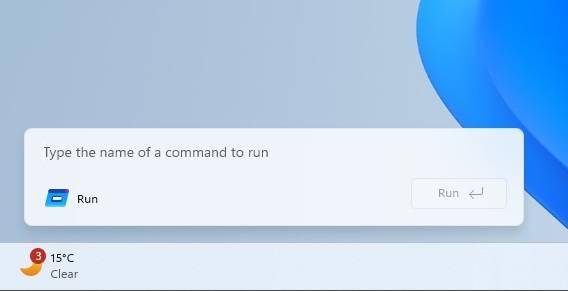
新版“运行”工具底部为圆角悬浮卡片,支持切换深色模式,并加入了云母(Mica)半透明材质与流畅动画,其图标排列与间距设计向开始菜单和搜索界面看齐。
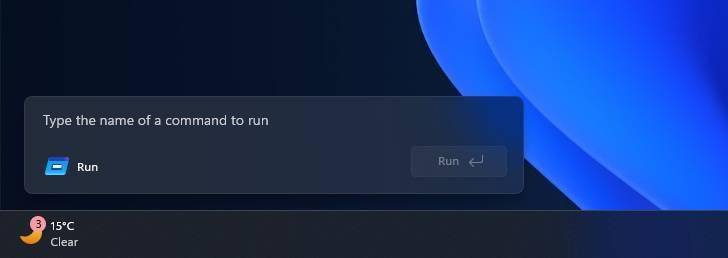
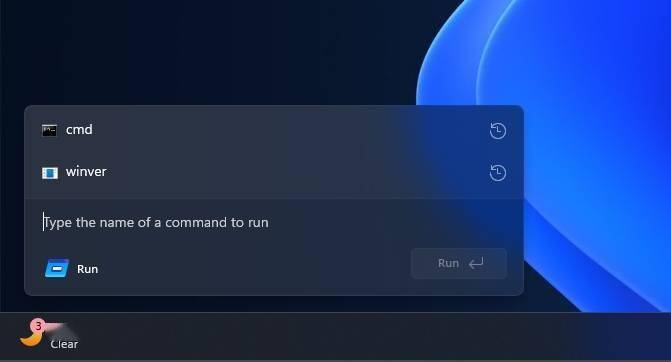
界面上方新增了简洁的历史记录列表,输入框右侧保留了传统的“运行”按钮。得益于更大的控件间距,新版对触控屏用户明显更加友好,操作体验更为舒适。
新版重构界面、提升颜值的同时,也“阉割”了部分经典功能。界面移除了标题栏,导致窗口位置被强制锁定在屏幕左下角,用户无法像操作旧版那样随意拖动窗口。
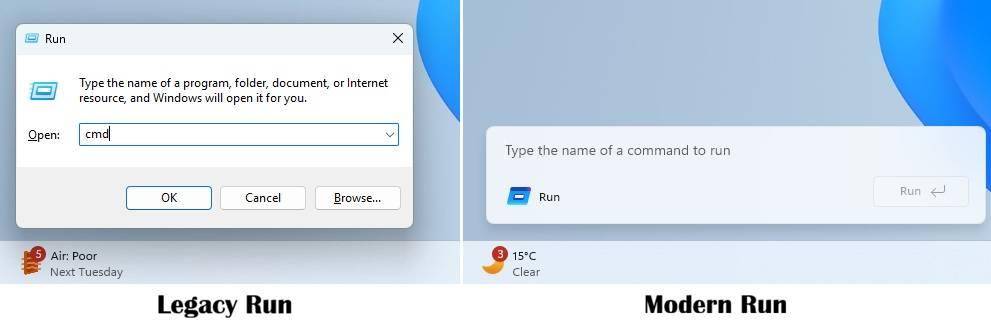
这一限制与 Windows 11 任务栏的固定策略如出一辙。更为关键的是,新版取消了“浏览”(Browse)按钮,这意味着用户无法再通过文件选择器查找路径,只能手动输入命令或依赖历史记录。

性能方面,尽管 WinUI 此前曾导致文件资源管理器加载变慢,但新版“运行”的性能表现令人惊喜。测试显示,其启动与响应速度几乎与经典版一样即时,没有明显的延迟感。

微软显然顾虑到用户习惯,未打算立即用新版强行替代经典版。目前,新版“运行”作为一项可选功能,隐藏在“设置 > 系统 > 高级”页面中,需用户手动激活。
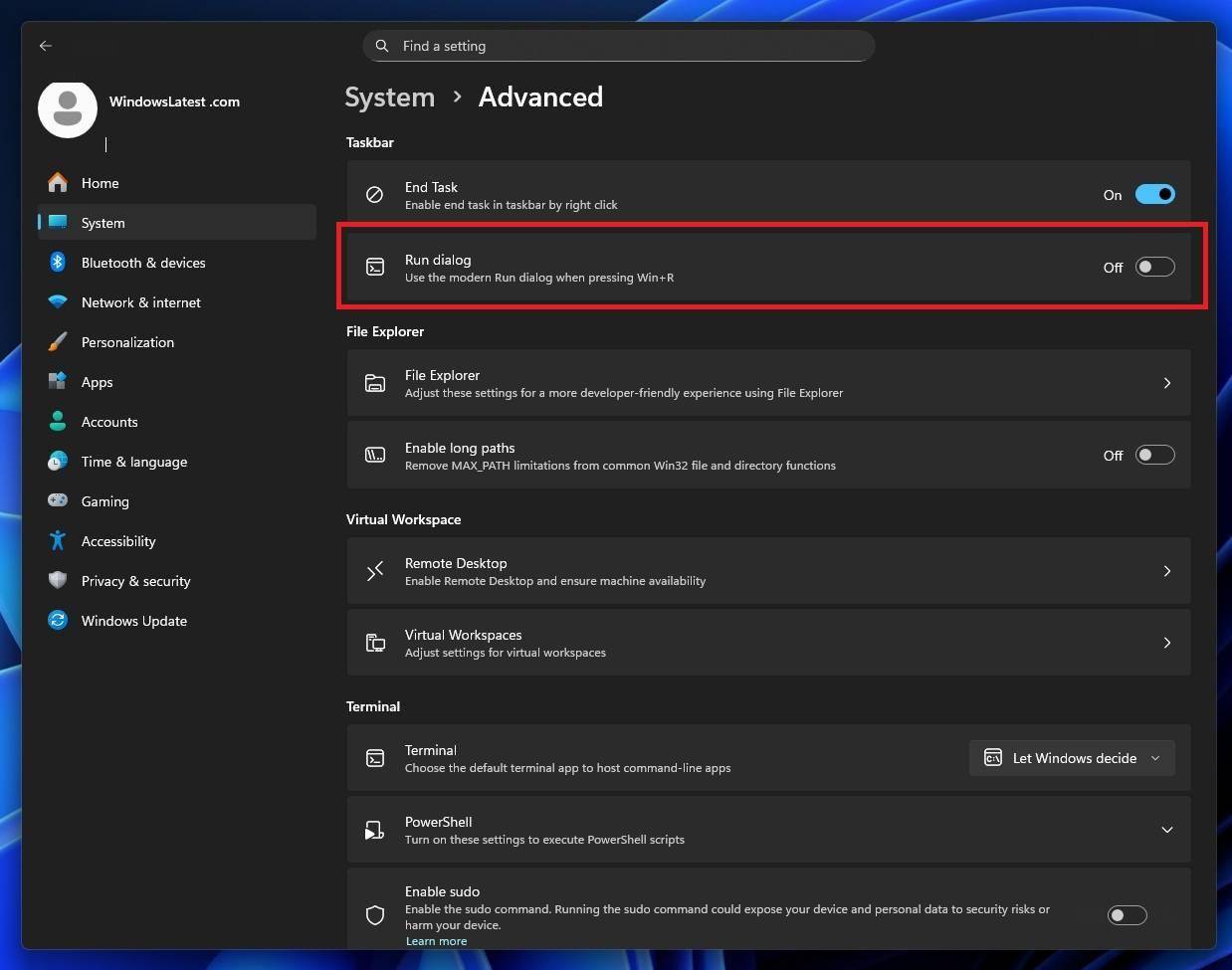
上述特性目前正分批次推进部署,对于希望立即体验该功能的高级用户,可通过第三方工具 ViVeTool 强制开启,IT之家附上相关操作如下:

1.确保系统版本号不低于 26220.7523 预览版。

2. 从 GitHub 页面下载 Vivetool 工具,然后解压缩到任意文件夹,但需要记住该文件夹路径(例如 C:\Program Files (x86)\ViVeTool-v0.3.2)。

3. 按下 Win 键(或者使用鼠标)打开开始菜单,输入“cmd”,然后选择“以管理员权限”打开命令提示符。
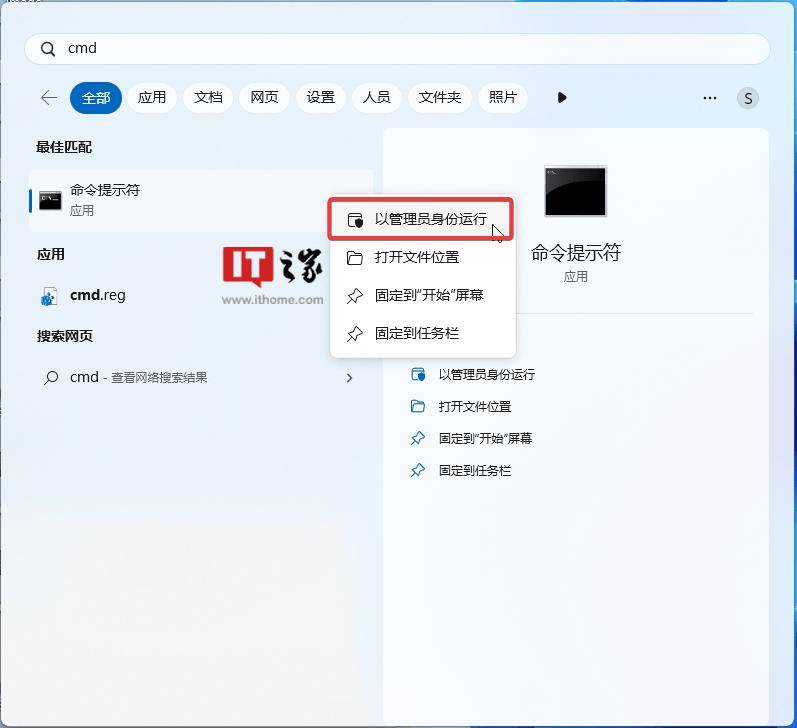
4. 使用 cd 命令跳转到 ViveTool 文件夹,例如“cd C:\Program Files (x86)\ViVeTool-v0.3.2”
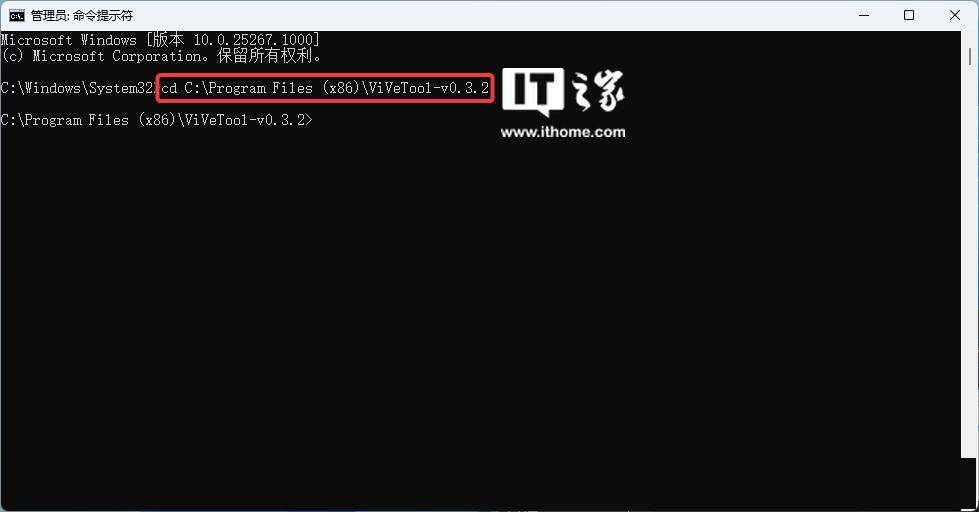
5. 然后输入相关命令,按下回车键。

vivetool /enable /id:57156807,57259990,58527096,58381341

6. 重启设备。

7.由于微软目前仍保留旧版对话框,新的“运行”对话框默认处于禁用状态。在外媒的测试过程中,注意到新的用户界面相当不稳定。

8.进入“设置”>“系统”>“高级”,然后打开“运行对话框”选项。
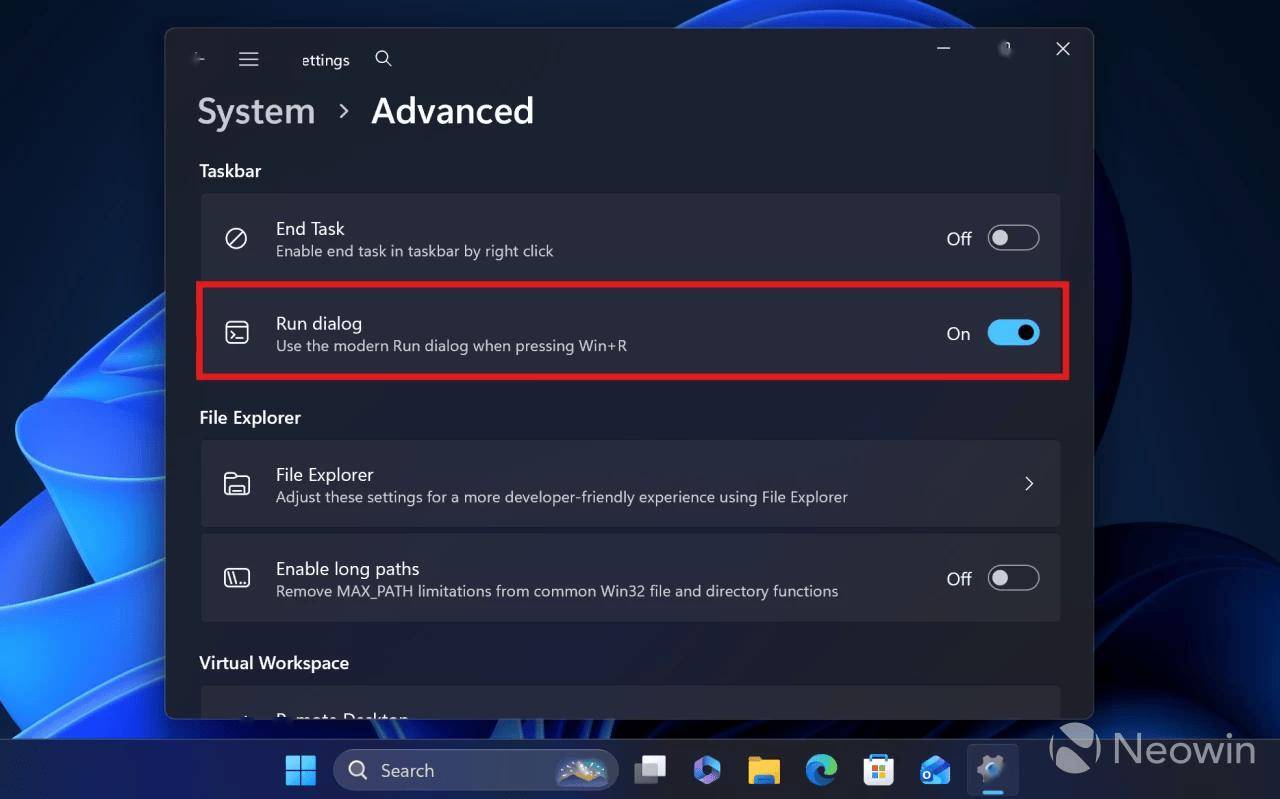
图源:NeoWin

9.用户现在按下 Win + R 键,体验重新设计的“运行”对话框。

山庄提示: 道行不够,道券不够?---☆点此充值☆
 
在线天人地

UID: 1627269

精华: 2
级别: 上清仙尊

发帖
298236
金币
47297
道行
40006
原创
109
奖券
147
斑龄
0
道券
30
获奖
0
座驾
设备
摄影级
在线时间: 37058(小时)
注册时间: 2012-09-03
最后登录: 2025-12-29
只看该作者 板凳  发表于: 12-24
微软30年来首次更新的Windows 11新版“运行”对话框核心变化解析:

🎨 一、设计革新
视觉风格全面升级
放弃沿用30年的Win32对话框设计,采用全新WinUI框架构建,融入Fluent Design设计语言。界面为圆角悬浮卡片,支持深色模式切换,并应用云母(Mica)半透明材质与流畅动画效果,整体风格与Windows 11系统高度统一12367。

布局优化

输入框尺寸扩大,提升文本输入可视性;
图标排列与间距调整,与开始菜单、搜索界面保持一致;
顶部新增历史命令列表,显示近期使用过的指令2346。
⚙️ 二、功能调整
新增特性
支持自动匹配应用图标,搜索可执行程序时显示对应标识,提升操作直观性34。

移除经典功能
取消浏览(Browse)按钮,用户无法通过文件选择器查找路径,需手动输入命令或依赖历史记录246。

交互限制
界面无标题栏,窗口固定于屏幕左下角,无法自由拖动(类似任务栏锁定策略)26。

⚡ 三、性能与体验
响应速度
尽管WinUI曾因性能问题受诟病,但新版运行对话框启动响应速度接近经典版,无明显延迟24。

稳定性现状
当前测试版本存在界面不稳定现象,微软将其设为可选功能,需用户手动开启467。

🔧 四、启用方式(简要说明)
需Windows 11预览版(Build 26220.7523及以上),通过系统设置或第三方工具(如ViVeTool)激活,路径:设置 > 系统 > 高级 > 运行对话框选项467。

💎 小结:此次更新终结了30年未变的复古设计,在视觉与交互上全面现代化,但部分功能取舍(如移除浏览按钮)可能影响高级用户习惯,稳定性优化仍是后续重点。
如何不发帖就快速得到金币道行
 
天人地
在线jjybzxw

UID: 551814


发帖
214751
金币
633206
道行
2006
原创
2442
奖券
3260
斑龄
41
道券
1197
获奖
0
座驾
设备
摄影级
在线时间: 46836(小时)
注册时间: 2008-10-01
最后登录: 2025-12-29
只看该作者 沙发  发表于: 12-24
Windows 11 25H2 新版“运行”工具深度解析

今天(2025年12月24日),科技媒体Windows Latest报道了Windows 11 25H2系统上基于WinUI构建的新版“运行”(Run)工具的重大更新。这一自1995年Windows 95发布以来的首次重大重构,带来了全新的视觉体验和交互方式,同时也引发了一些关于功能取舍的讨论。
一、设计理念与视觉革新

新版“运行”工具彻底抛弃了传统的Win32对话框设计,全面拥抱微软最新的WinUI工具包。这标志着该经典功能在视觉和交互上与Windows 11系统的深度融合:
现代美学风格:新界面摆脱了旧版的复古工业风,采用了圆角悬浮卡片设计,底部边缘柔和,整体视觉更加轻盈现代。
深色模式支持:完美适配Windows 11的深色/浅色主题切换,确保在不同光线环境下都有舒适的阅读体验。
云母(Mica)材质与动画:引入了Windows 11标志性的云母半透明材质,赋予界面微妙的背景模糊效果,同时加入了流畅的过渡动画,提升了操作的生动性和现代感。
一致的UI语言:图标排列、间距设计以及整体布局均向开始菜单和搜索界面看齐,形成了统一的系统视觉语言,降低了用户的学习成本。
二、功能优化与用户体验提升

新版“运行”工具在提升颜值的同时,也对用户体验进行了针对性优化:
历史记录列表:界面上方新增了简洁的历史记录列表,方便用户快速访问最近使用的命令或路径,无需重复输入。
传统元素保留:输入框右侧保留了经典的“运行”按钮,满足用户长期形成的操作习惯。
触控友好性:得益于更大的控件间距和更清晰的布局,新版对触控屏用户更加友好,操作精准度和舒适度显著提升。
三、功能“阉割”与争议点

尽管新版在视觉和交互上有诸多改进,但也移除了部分经典功能,引发了用户的关注:

1. 标题栏移除与窗口锁定:新版界面移除了标题栏,导致窗口位置被强制锁定在屏幕左下角,用户无法像旧版那样随意拖动窗口。这一限制与Windows 11任务栏的固定策略类似,减少了窗口操作的灵活性。
    
2. 取消“浏览”(Browse)按钮:这是最为关键的变化。新版取消了“浏览”按钮,意味着用户无法再通过文件选择器查找路径或程序。用户必须手动输入命令或依赖历史记录来调用程序或打开文件夹。对于不熟悉命令行或复杂路径的普通用户而言,这无疑增加了操作难度。
四、性能表现

尽管WinUI在早期版本中曾因导致文件资源管理器加载变慢而受到诟病,但新版“运行”工具的性能表现却令人惊喜:
启动与响应速度:测试显示,新版“运行”工具的启动速度和响应速度几乎与经典版一样即时,没有明显的延迟感。微软似乎在WinUI性能优化方面取得了显著进步。
五、部署策略与用户体验路径

微软对新版“运行”工具采取了谨慎的推广策略:
可选功能,默认禁用:目前新版“运行”作为一项可选功能隐藏在“设置 > 系统 > 高级”页面中,用户需手动激活。这表明微软考虑到用户习惯的延续性,不打算立即用新版强行替代经典版。
分批次部署:上述特性正分批次推进部署。对于希望立即体验的高级用户,可通过第三方工具ViVeTool强制开启。
ViVeTool强制开启步骤:

1. 系统版本要求:确保系统版本号不低于26220.7523预览版。
2. 下载ViVeTool:从GitHub页面下载ViVeTool工具,并解压缩到任意文件夹(例如 C:\Program Files (x86)\ViVeTool-v0.3.2),记住该路径。
3. 管理员命令提示符:按下Win键打开开始菜单,输入“cmd”,选择“以管理员权限”打开命令提示符。
4. 跳转目录:使用cd命令跳转到ViVeTool文件夹。例如:cd C:\Program Files (x86)\ViVeTool-v0.3.2
5. 执行启用命令:输入以下命令并按下回车键:
    
   vivetool /enable /id:57156807,57259990,58527096,58381341
  
6. 重启设备:重启计算机以应用更改。
7. 启用设置选项:由于微软默认保留旧版对话框,新对话框仍处于禁用状态。进入“设置 > 系统 > 高级”,然后打开“运行对话框”选项。
8. 体验新版:现在按下 Win + R 键,即可体验重新设计的“运行”对话框。
六、稳定性考量

在外媒的测试过程中,新的“运行”用户界面被指出相当不稳定。这提示早期尝鲜用户可能会遇到一些bug或异常情况,建议非必要情况下等待正式稳定版推送。
总结

Windows 11 25H2新版“运行”工具无疑是微软在系统现代化进程中的一次大胆尝试。它通过WinUI带来了焕然一新的视觉体验和更符合现代审美与交互逻辑的设计,并在性能上保持了经典版的水平。然而,“浏览”按钮的移除和窗口锁定等变化也确实牺牲了一部分实用性,可能需要用户一段时间适应。

对于追求新鲜体验和技术探索的用户来说,通过ViVeTool强制开启并体验新版是个不错的选择;而对于注重稳定性和传统操作习惯的用户,则可以继续使用经典版。随着后续版本的迭代和优化,相信新版“运行”工具会在保留创新的同时,逐步解决现有争议点,最终成为Windows 11系统中一个既美观又实用的经典组件。

如何不发帖就快速得到金币道行
 
快速回复
限120 字节
认真回复加分,灌水扣分~
 
上一个 下一个